Las Unidades Compartidas de Google Drive son una herramienta esencial para la colaboración empresarial en Google Workspace. Permiten que los archivos pertenezcan a la organización en lugar de a un único usuario, garantizando que el trabajo permanezca seguro y accesible incluso si un colaborador abandona la compañía.
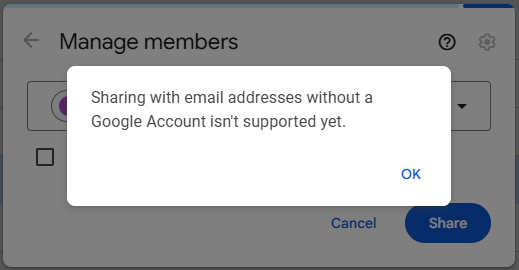
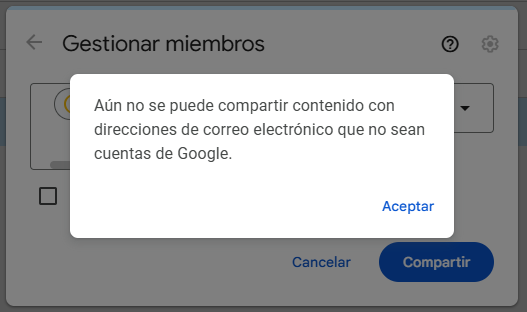
Sin embargo, al intentar incorporar colaboradores externos a una Unidad Compartida (proveedores, clientes o asesores que utilizan dominios corporativos ajenos al ecosistema de Google como Microsoft Outlook, Yahoo o servidores propios), es muy común encontrarse con un este mensaje flotante:
«Aún no se puede compartir contenido con direcciones de correo electrónico que no sean cuentas de Google”
Este aviso detiene de inmediato el flujo de trabajo y genera confusión. ¿Por qué ocurre esta restricción si Google Drive permite compartir archivos individuales con cualquier persona? ¿Es una limitación permanente o se debe a una configuración de seguridad? En este artículo analizaremos en profundidad las causas de este inconveniente y explicaremos paso a paso las alternativas y soluciones configurables desde la consola de administración de Google Workspace.
¿Por qué no se pueden añadir usuarios sin cuenta Google?
Para comprender el origen de este error, es necesario diferenciar la arquitectura de un archivo suelto en «Mi unidad» frente al funcionamiento de las «Unidades compartidas».
Cuando compartes un archivo o carpeta individual desde Mi unidad, Google utiliza el sistema de uso compartido con visitantes (visitor sharing). Mediante este mecanismo, las personas que no poseen una cuenta de Google (ni Workspace ni Gmail) reciben un código PIN de verificación por correo electrónico para acceder y editar el archivo de forma temporal y segura.
Sin embargo, las Unidades Compartidas funcionan bajo un nivel de gestión de permisos más estricto. Para agregar a un usuario como miembro directo de una Unidad Compartida (otorgándole roles como Administrador, Gestor de contenido, Colaborador, Comentador o Lector), el sistema requiere que la dirección de correo esté vinculada directamente a una identidad de Google válida.
Esto significa que no basta con tener un correo electrónico funcional (como @hotmail.com o @empresa.com): ese correo debe estar vinculado a una cuenta de Google.
¿Cómo saber si un correo tiene cuenta de Google?
Muchos usuarios creen que necesitan una dirección @gmail.com para colaborar en Google Drive, pero eso no es cierto. Google permite crear una cuenta usando cualquier dirección de correo electrónico. Por ejemplo, puedes tener una cuenta de Google con tu dirección usuario@miempresa.com, sin necesidad de cambiar tu proveedor de correo.
Para comprobar si una dirección ya está asociada a una cuenta de Google, basta con intentar iniciar sesión en accounts.google.com. Si no está registrada, Google dará la opción de crear una cuenta nueva con esa dirección.
Esto es útil para organizaciones externas que desean colaborar contigo en una Unidad compartida sin cambiar sus correos habituales.
Alternativas para colaborar con usuarios sin cuenta Google
Aunque no se puede añadir a un usuario sin cuenta de Google como miembro de una Unidad compartida, sí hay formas de compartir archivos específicos de forma segura y temporal:
Opción 1: Uso de “visitor sharing” (compartir con visitantes)
Google ofrece la posibilidad de compartir archivos con visitantes. Esta funcionalidad permite enviar un documento individual a una dirección de correo sin cuenta de Google, usando un sistema de verificación por PIN. ¿Cómo funciona?
- Compartes el archivo con la dirección del usuario externo.
- Esa persona recibe un correo con un enlace y un código PIN.
- Una vez verificado, podrá ver, comentar o editar el documento (según permisos) durante 7 días.
- Pasado el plazo, puede repetir el proceso con el mismo enlace.
Este método no añade al usuario como miembro de la unidad, pero es muy útil para colaboraciones puntuales o revisión de documentos.
Opción 2: Compartir desde “Mi unidad”
Si necesitas compartir varios archivos o carpetas con alguien sin cuenta de Google, puedes hacerlo desde “Mi unidad”, ya que en este espacio no se requiere pertenencia a una organización ni tener una cuenta de Google para acceder (aunque hay restricciones de edición).
Desde “Mi unidad” se pueden compartir archivos con cualquier dirección de correo, o incluso generar enlaces de acceso público (aunque esto último puede no ser recomendable en entornos profesionales).
¿Qué hacer si el usuario necesita colaborar de forma completa?
Si el usuario externo necesita más que acceso temporal —por ejemplo, subir archivos, organizar carpetas o trabajar como parte del equipo— entonces necesita tener una cuenta de Google.
Hay dos caminos posibles:
- Crear una cuenta de Google con su correo actual. Ideal para usuarios externos que no desean cambiar de dirección de correo. Un usuario invitado puede tener una dirección de correo electrónico asociada a una cuenta de Google usando una dirección de correo actual, no es necesario crear una cuenta Gmail.
- Crear una cuenta de Google Workspace externa o invitarlo como usuario colaborador en tu dominio, si tu organización lo permite.
Conclusión
Ahora ya sabes que no poder añadir a usuarios sin cuenta de Google a una Unidad compartida es una medida de seguridad y control por parte de Google para garantizar una colaboración más segura y estructurada.
Este comportamiento solo afecta a las Unidades compartidas. En el caso de Mi unidad, los archivos se pueden compartir directamente con cualquier dirección de correo, aunque con limitaciones según el tipo de cuenta.
Para que un usuario tenga acceso de edición o sea miembro de una Unidad compartida, es obligatorio que su correo esté vinculado a una cuenta Google.